

在數位行銷中,URL 參數的運用是不可欠缺的。特別是在 Google Analytics 4(以下簡稱 GA4)中進行流量分析時,可透過收集使用者的流入途徑,拓展分析範圍。
GA4 的流入途徑分類方式可分為兩種:
一種是根據網站流入時的推薦來源(Referrer)等資訊,自動分類流入途徑;另一種則是透過「URL 參數」來控制流入途徑的收集方式。
本篇文章將詳盡解析從「URL 參數」的基礎知識到 GA4 的應用方式,讓新手也能輕鬆掌握。
目次
什麼是「URL 參數」?
URL 參數是指用於網站內容顯示或流量分析追蹤的 URL 字串資訊。
例如,在下方的 URL 中,紅色部分即為「URL 參數」。
協定 |
網域名稱 |
路徑 |
(?參數) |
(#hash) |
| http:// | www.sample.com | /item_list.php | ?page=2&sort=desc | #top |
| 顯示通信方式 | 顯示訪問目標伺服器地址 | 表示伺服器內位置 | 「?」之後的字串部分,通常以「參數名=值」的形式使用。 | 「#」之後的部分,用於指定頁面內的位置。 |
被動參數與主動參數
「參數」在計算領域中,是指影響程式運行的值,也稱為「引數」等。本篇說明的「URL 參數」指的是字面意思上,附加於訪問的 URL 中的值。
「URL 參數」可分為 主動參數 與 被動參數 兩種。
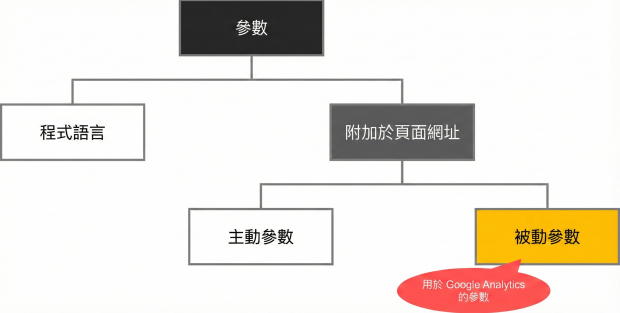
接下來將分別進行解說。
主動參數
「主動參數」是指附加於 URL 中,會影響網站的呈現、功能或運作的值。
例如,
- Blog 的分頁功能(例:https://sample.com/?page=1 )
- 特定商品頁面的顯示(例:https://sample.com/?item_id=12345 )
- A/B 測試中的內容顯示(例:https://sample.com/?target=A )
等情況。
主動參數的特點在於:對應的 URL 會有實際存在的特定頁面。
被動參數
「被動參數」是指附加於 URL 中,對網站本體的運作不會造成影響的值,這也被稱為「虛擬參數」。它主要用於分析流量工具的追蹤與分析。
以 GA4 為例,透過在 URL 中附加 GA4 專用的資訊收集參數,可以收集流入來源的資訊,有助於在工具中進行效果測量。
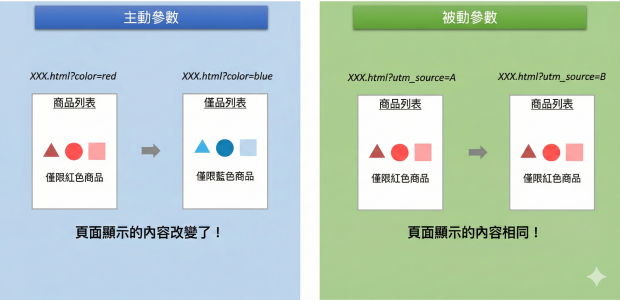
GA4 的 URL 參數是什麼?
GA4 的 URL 參數用於確定網站的流入來源和參照來源,並進行有效的追蹤。例如,通過將 utm_source、utm_medium、utm_campaign 等參數附加於URL中,可以準確了解用戶是通過哪個廣告或活動訪問網站的。
如此一來,GA4 就可以進行來源別的流量分析,並檢視行銷活動的效果。
GA4 的 URL 參數列表
GA4 中可使用的 URL 參數有以下六個,通常稱為「UTM 參數」。其中,前面兩個是必填項目,因此需要特別注意。接下來將解釋每個參數的內容及其應用範例。
▼GA4 中可使用的 UTM 參數一覽
參數區分 |
UTM 參數 |
必要性 |
内容 |
應用範例 |
| 來源 | utm_source | 必須 | 填入流量來源,如網站、搜尋引擎、社群媒體等 | utm_source=google |
| 媒介 | utm_medium | 必須 | 填入來源的媒介,如 cpc、display 等廣告類型,或電子報、貼文等 | utm_medium=cpc |
| 活動 | utm_campaign | 選填 | 填入行銷活動名稱,如夏日促銷、再行銷等 | utm_campaign=summer_sale |
| 關鍵字 | utm_term | 選填 | 填入付費廣告的搜尋關鍵字,如跑步鞋 | utm_term=running_shoes |
| 廣告內容 | utm_content | 選填 | 用於 A/B 測試及區分廣告內容,如活動 banner、一般 banner | utm_content=banner-01 |
| 活動ID | utm_id | 選填 | 用於辨識特定廣告活動的單一 ID | utm_id=summer2024 |
如果對各 UTM 參數的設定值感到疑惑,可參考下一章的「GA4 的 UTM 參數範例」,或本文內提供的「(參考)預設管道群組」分類規則。
GA4 的 UTM 參數範例
例如,請看以下的 URL。
| 例:https://www.sample.co.jp/?utm_source=google&utm_medium=cpc |
在這種情況下,utm_source 設為「google」,utm_medium 設為「cpc」。
GA4 會根據此 URL,將「google」記錄為流量來源,「cpc」記錄為媒介。
根據廣告媒體和類型的不同,透過更改這些設定值,可以在 GA4 中對流入來源進行分類分析。
設定 GA4 的 URL 參數可以帶來以下 3 個好處:
|
使用 UTM 參數時的注意事項
在將 UTM 參數附加於 URL 時,有 4 點需要注意:
- 避免使用全形文字或空格,因為這可能會導致 GA4 管理畫面中的文字顯示錯誤。
- 當使用 UTM 參數的 URL 會進行重定向(redirect)時,確保重定向後的頁面仍然附有 UTM 參數,否則會導致參數丟失,造成無法正確計測。
- UTM 參數的值中,避免使用「?」「&」「=」等參數定義中需要的字符,可能會導致參數無法正確識別。
- 由於大小寫格式不一致會導致計測數據分散,建議事先設立規則,盡量統一使用小寫字母。
※1 建議如果一定要使用中文設定的話,可以使用縮短網址。
※2 關於重定向的處理,通常需要交由負責網站的部門或系統公司處理。
GA4 的 UTM 參數建立與確認數據的方法
實際將 GA4 的 UTM 參數設置於用於引導網站的 URL 中,並在 GA4 中查看數據。
準備事項
- 網站到達頁 URL
- 希望用於分類來源的參數資料(來源・媒介・活動名稱等)
根據事先準備的資料, 按照「URL + 參數(+參數)(+參數)」的順序組合,即可完成帶有 UTM 參數的 URL。
實際上,Google 提供了可以自動生成帶有 UTM 參數 URL 的工具,接下來就試著使用此工具,生成 URL 參數並進行追蹤測試吧!
(1) 使用 Campaign URL Builder 建立 UTM 參數
前往 Google 提供的「Campaign URL Builder(https://ga-dev-tools.google/campaign-url-builder/)」網站,並在適當的位置輸入 GA4 中希望收集的流入資訊。
| <設定廣告投放 URL 參數的範例>
網站 URL:https://www.medix-inc.tw/ |
實際在畫面上輸入,會如下圖所示。
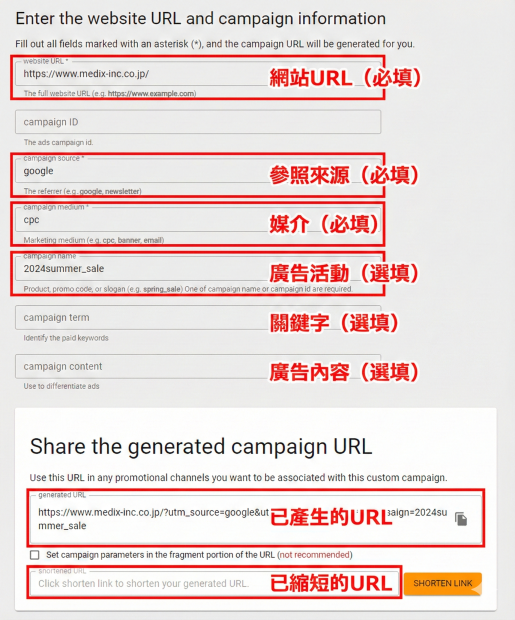
輸入必填項目後,系統會自動在「Share the generated campaign URL」欄位中生成以下的 URL。
接下來即可將此 URL 複製並用於廣告投放。
(2) 訪問生成的 URL
實際上在廣告媒體上設定的 URL,也是(1)中生成的帶有流入參數的 URL。
為了確認運作,將複製的 URL 貼到網址欄並進行訪問。在此過程中,請務必確認訪問的 URL 頁面 HTML 中已設置 GA4 追蹤碼
| https://www.medix-inc.tw/?utm_source=google&utm_medium=cpc&utm_campaign=2024summer_sale |
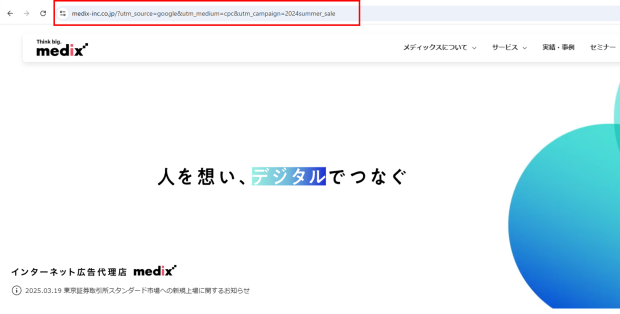
以防萬一,請確認流入參數是否會影響頁面呈現。
如果發現帶有流入參數的 URL 會影響網站的呈現,可能是網站無法正確使用 URL 參數,或出現了錯誤情形,這時請向網站的系統負責人確認。
(3) 在 GA4 確認流量數據
進入步驟(2)訪問的網站中設置的 GA4 資源。
※數據反映到 GA4 可能需要數小時。如果數據未顯示,請過幾小時後再次確認。
進入 ① 報表選單內的「生命週期 > ② 獲取」,然後開啟「③ 流量獲取」。
開啟流量獲取後,點擊右側畫面中的「④ 工作階段預設管道群組」,將其切換為「工作階段來源 / 媒介」,就會顯示出「utm_source」與「utm_medium」。
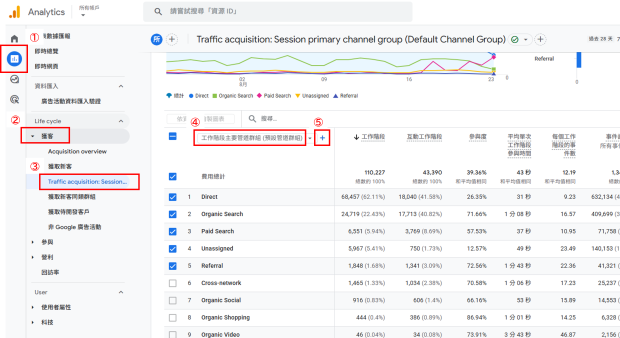
按下右側相鄰的 ⑤「+」號,就可以選擇其他維度。選擇「流量來源」中的「工作階段廣告活動」進行確認,就能確認追蹤數據如以下 ⑥ 所示。
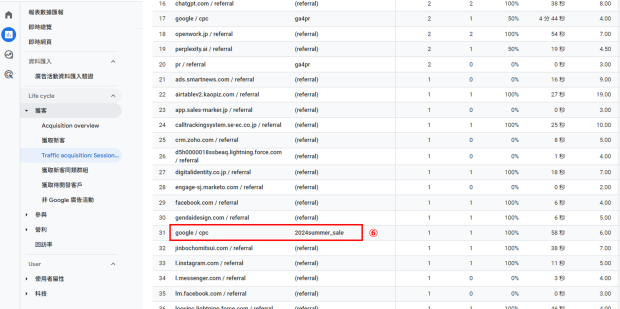
使用生成工具可以輕鬆添加參數。將參數附加到電子報或廣告的投放 URL 中並加以運用。
不過,雖然可以如此每次都生成投放用 URL,但手動創建大量投放 URL 在現實中並不實際。在理解 GA4 流入參數結構後,建議使用 Excel 等統計軟體製作自定義的投放 URL 生成表格,以便進行廣告運營。
預設管道群組的類型(參考)
預設管道群組是指在 GA4 管理畫面中,根據 Google 定義的規則將搜尋流量、廣告流量等流入來源進行分組的功能。
透過預設管道,您可以在 GA4 中查看已將流量來源大致分類後的數據。
截至 2024 年 10 月,GA4 的預設設定共提供以下 20 種管道群組。
預設管道 |
說明 |
定義 |
| 聯盟 | 透過聯盟行銷廣告的流入 | 媒體 = affiliate |
| 音訊 | 透過音訊平台 (例如 Podcast 平台) 上的廣告流入 | 媒體 – 完全一致 – Audio |
| 跨聯播網 | 透過各種聯播網上的廣告流入 (例如搜尋和多媒體廣告聯播網) | 活動名稱中包含「cross-network」 |
| 直接 | 透過已儲存的連結或輸入網址流入 | 參照來源 – 完全一致 – 「(direct)」 AND 媒體為「(not set)」或「(none)」 |
| 多媒體 | 透過多媒體廣告 (包括 Google 多媒體廣告聯播網的廣告) 流入 | 媒體為「display」、「banner」、「expandable」、「interstitial」、「cpm」中任一 |
| 電子郵件 | 透過電子郵件中的連結流入 | 參照來源 = email|e-mail|e_mail|e mail OR 媒體 = email|e-mail|e_mail|e mail |
| 行動推播通知 | 透過未主動使用應用程式的情況下跳出的手機通知訊息中的連結流入 | 媒體(結尾為「push」) OR 媒體中包含「mobile」或「notification」 OR 參照來源 – 完全一致 – 「firebase」 |
| 自然搜尋 | 透過搜尋引擎網站 (例如 Google、Bing) 上的自然搜尋結果中的非廣告連結流入 | 參照來源 – 一致 – 記載於 [SOURCE_CATEGORY_SEARCH] 中的搜尋網站列表 AND 媒體 – 完全一致 – organic |
| 自然購物 | 透過購物網站 (例如 Amazon 或 ebay) 上的非廣告連結流入 | 參照來源 – 與購物網站的列表匹配 OR 活動名稱 – 與正規表現一致 – ^(.*(([^a-df-z]|^)shop|shopping).*)$ |
| 自然社群 | 透過社群網站 (例如 Facebook 或 Twitter) 上的非廣告連結流入 | 參照來源 – 與社群網站正規表達式列表匹配一致 OR 媒體為「social」、「social-network」、「social-media」、「sm」、「social network」、「social media」中任一 |
| 自然影片 | 透過影片網站 (例如 YouTube、TikTok 或 Vimeo) 上的非廣告連結流入 | 參照來源 – 與影片網站列表一致 OR 媒體 – 與正規表現一致 – ^(.*video.*)$ |
| 其他付費管道 | 透過廣告到達網站/應用程式 (但不是透過搜尋、社群、購物或影片聯播網/網站上的廣告)流入 | 媒體 – 與正規表現一致 – ^(.*cp.*|ppc|retargeting|paid.*)$ |
| 付費搜尋 | 透過搜尋引擎網站 (例如 Google、Bing) 上的廣告流入 | 參照來源 – 與搜尋引擎網站清單一致 AND 媒體 – 與正規表現一致 – ^(.*cp.*|ppc|retargeting|paid.*)$ |
| 付費購物 | 透過購物網站 (例如 Amazon 或 ebay) 或個別零售商網站上的付費廣告流入 | 參照來源 – 與購物網站的列表一致 OR 活動名稱 – 與正規表現一致 – ^(.*(([^a-df-z]|^)shop|shopping).*)$ AND 媒體 – 與正規表現一致 – ^(.*cp.*|ppc|retargeting|paid.*)$ |
| 付費社群 | 透過社群網站 (例如 Facebook 和 Twitter) 上的廣告流入 | 參照來源 – 社群網站的正規表達一致 AND 媒體 – 與正規表現一致 – ^(.*cp.*|ppc|retargeting|paid.*)$ |
| 付費影片 | 透過影片網站 (例如 TikTok、Vimeo 和 YouTube) 上的廣告流入 | 參照來源 – 與影片網站列表一致 AND 媒體 – 與正規表現一致 – ^(.*cp.*|ppc|retargeting|paid.*)$ |
| 參照連結網址 | 透過其他網站/應用程式 (例如網誌、新聞網站) 中的非廣告連結流入 | 媒體為(「referral」、「app」、「link」)中任一 |
| SMS | 透過簡訊中的連結流入 | 參照來源 – 完全一致 – sms OR 媒體 – 完全一致 – sms |
| (unassigned) | 不符合上述任何情況的流入 | unassigned |
| (other) | 當標準報表中達到顯示行數的上限時,出現頻率較低的管道會被歸類為「其他」。 | other |
將這些參數正確設定,有助於在 GA4 的預設管道報表上看到期望的數據。
参考:[GA4] 預設管道群組
Google Ads 串接設定
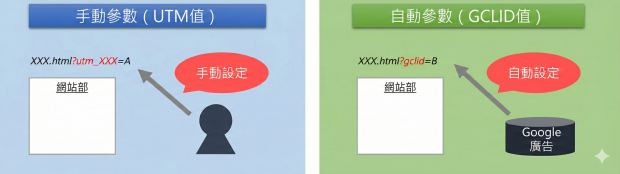
目前為止說明的「UTM 參數」被稱為「手動參數(UTM 值)」。
當在 Google 廣告端開啟「自動標籤設定」,則會自動添加不同的「自動參數(GCLID 值)」。
「手動參數(UTM 值)」和「自動參數(GCLID 值)」各自有不同的角色和使用方法,接下來的章節會詳細解釋這些區別。
GA4 的「手動參數」與「自動參數」有何不同?
GA4 的「手動參數(UTM 值)」是指由入稿管理者手動設定的參數,可以自行決定這些值。這些參數主要用於追蹤廣告活動或辨識流量來源,透過使用 utm_source 和 utm_medium 等參數來明確指出參照來源。
相反地,「自動參數」是由 Google 廣告在點擊或廣告顯示時自動附加的 ID。只要在 Google 廣告端開啟自動連結功能,此功能就會啟用。
請注意,要在 GA4 後台中連結 Google 廣告的資訊,需要同時完成兩個設定:從 GA4 端進行 Google 廣告連結,以及在 Google 廣告端開啟自動標記設定。
若僅從 Google 廣告端進行連結,將無法在 GA4 後台中連結廣告活動等數據。因此,為了確保數據統計的準確性,建議同時在 GA4 和 Google 廣告雙方都進行連結設定。
GA4 是否有手動標籤覆寫設定?
在 GA4 中,已不存在通用分析(Universal Analytics,UA)時期的「手動標記覆寫設定」功能。因此,若要使用手動參數(UTM 參數)來正確分析流量數據,需要注意以下幾點。
在 GA4 確認 Google Ads 數據時的注意事項
當開啟 Google 廣告的自動連結功能時,某些維度的流量數據會被記錄為「google/cpc」,不論是否有設定手動參數都是如此。
舉例來說,如果在 Google 廣告的自動標記設定為開啟的狀態下,加入手動參數進行網站導流,在 GA4 後台中的計測結果會如下表所示。
| 例)https://sample.com/top.html? utm_source=google&utm_medium=display&gclid=xyz1234567 |
※ GCLID 值是由廣告媒體端自動附加的。
GA4 後台的 Session 維度 |
GA4 後台顯示的值 |
| 預設管道群組 | Paid Search |
| 工作階段來源 / 媒介 | google / cpc |
| 工作階段手動來源 / 媒介 | google / display |
上一章中提到過,在使用加上 UTM 參數的 URL 訪問後,可以在 GA4 後台的「標準報告」中查看流量數據。請記住,上表中提到的規範,如果有需要,您可以在「探索報告」中使用「工作階段手動來源 / 媒介」這個維度來確認手動設定的參數。
如上所示,當您將 Google 廣告的自動標籤設定開啟後,有時流量維度的數值可能不會反映手動參數的內容,因此請在分析時留意這一點。
總結
本文介紹了 URL・UTM 參數的基本知識以及在 GA4 中設定參數的實務方法。
希望對大家有所幫助。 ^ ^